


14 Sep Cómo configurar tu cuenta de correo en Microsoft Outlook

Microsoft Outlook no es uno de nuestros programas favoritos para ver el correo, ya que sigue usando Word para interpretar HTML, y puede traerte muchos quebraderos de cabeza para poner una firma de correo o recibir e-mails con diseño. No obstante, os explicamos cómo configurar tu cuenta de correo.
Lo primero y más importante es que la cuenta de correo que vayas a configurar la hayas creado previamente en tu panel de control. Para realizar este proceso debes seguir las instrucciones del e-mail que te llegó cuando contrataste tu alojamiento. De todas formas, puedes crearla ahora mismo accediendo al panel de control a través de nuestra página principal, donde debes rellenar el campo de Panel de control con el nombre de tu dominio. Una vez que tu cuenta esté creada, los pasos que debes seguir para configurar Microsoft Outlook son los siguientes:
Paso 1: Abre Microsoft Outlook. Si es la primera vez que lo abres, empezarás en el Paso 5.
Paso 2: Ve a Herramientas y pulsa Configuración de la cuenta en el desplegable que aparece.
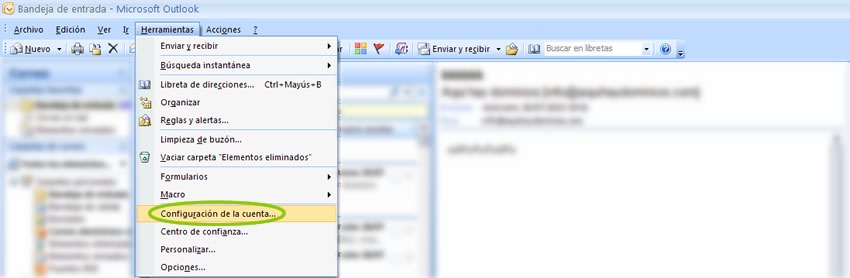
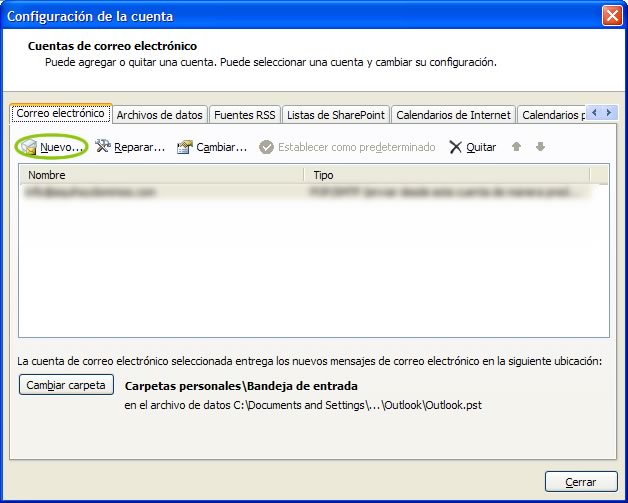
Paso 3: Haz clic en Nuevo para añadir una cuenta nueva.
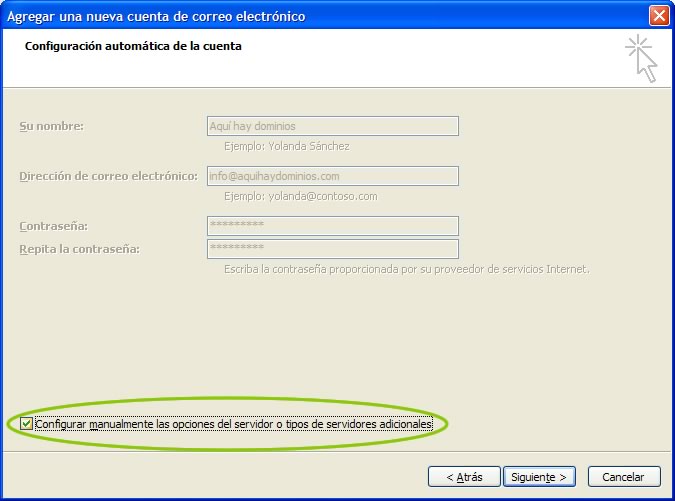
Paso 4: En la pantalla que te aparece a continuación marca la opción Configurar manualmente las opciones del servidor o tipos de servidores adicionales y pulsa Siguiente.
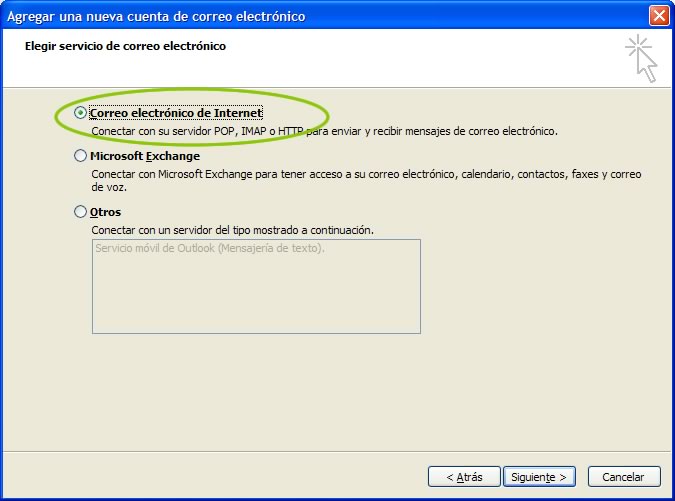
Paso 5: Marca Correo electrónico de Internet y pulsa Siguiente.
Paso 6: Rellena los campos que aparecen. En Su nombre escribe tu nombre o lo que quieras que aparezca cuando envíes un correo y escribe a continuación tu Dirección de correo electrónico. En Información del servidor debes tener en el desplegable POP3, y en Servidor de correo entrante y Servidor de correo saliente (SMTP) debes escribir lo mismo en los dos campos: mail.nombredetudominio.extension. En Información de inicio de sesión te pide Nombre de usuario, donde debes escribir de nuevo tu dirección de correo electrónico completa y Contraseña. No pulses aún en Siguiente
Nota de Abril de 2020: puedes usar como servidor entrante y saliente el nombre de tu host. Los clientes de Aquí hay dominios lo podrán ver en Mis Servicios, dentro de su plan en Servidor:
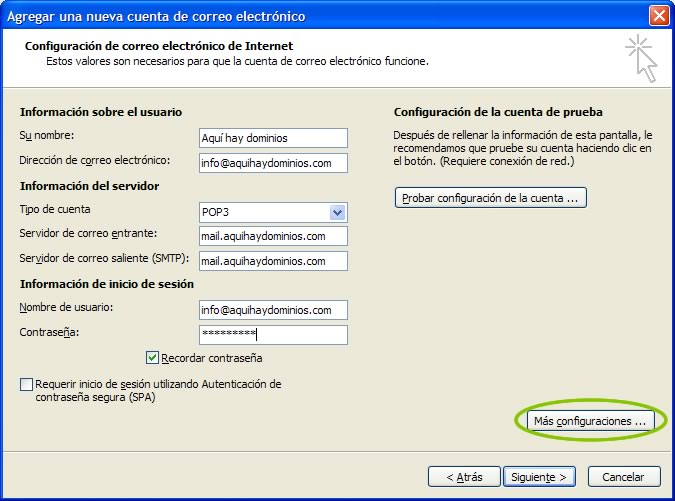
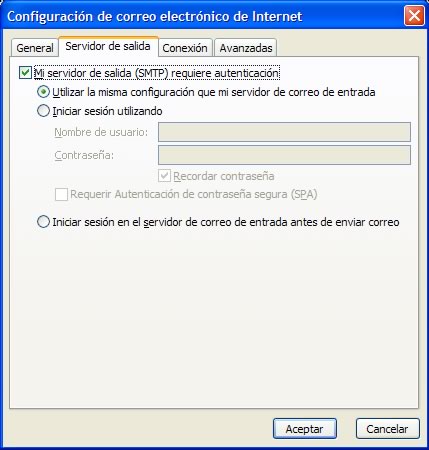
Paso 7: Ahora, pulsa en el botón Más configuraciones… y ve a la pestaña Servidor de salida. Marca la opción Mi servidor de salida (SMTP) requiere autenticación. Por defecto aparecerá marcado Utilizar la misma configuración que mi servidor de correo de entrada, que es como debes dejarlo.
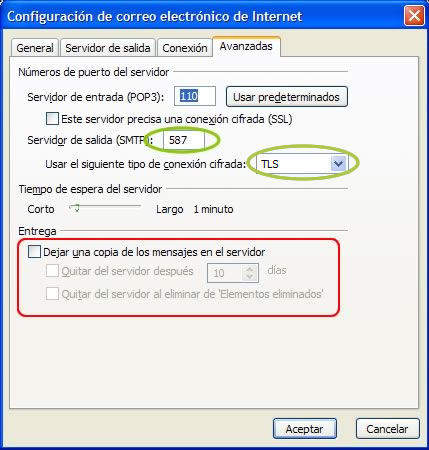
Paso 8: Ve a la pestaña Avanzadas y cambia el Servidor de salida (SMTP). Debes poner el puerto 587 y debajo, en el desplegable Usar el siguiente tipo de conexión cifrada marca TLS. También debes tener en cuenta la configuración de Entrega, si descargas todos tus mensajes a Microsoft Outlook y no tienes marcada la opción Dejar una copia de los mensajes en el servidor, perderás todos los correos que tengas en webmail, lo ideal es marcar esta opción y quitarlos del servidor después de 10 días. Pulsa Aceptar y volverás a la ventana anterior, donde puedes Probar la configuración de la cuenta.
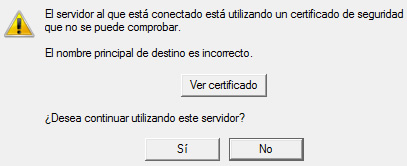
Paso 9: A continuación te aparecerá un mensaje para aceptar el certificado de seguridad. Haz clic en Sí.
Paso 10: Pulsa en Siguiente y si todo está correcto, aparecerá la siguiente ventana:
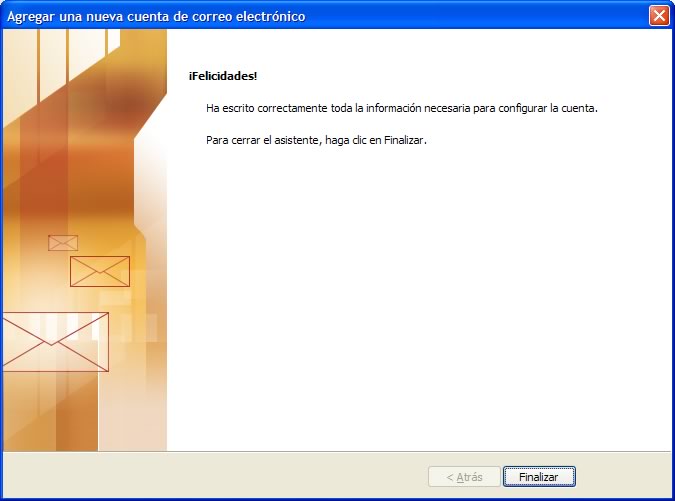
Paso 11: Pulsa en Finalizar y luego en Enviar y recibir para descargar todo tu correo. Si quieres asegurarte de que tu correo funciona perfectamente, puedes enviarte un e-mail a ti mismo, de esta forma, comprobarás si envía y recibe.
ale
Enviado el 13:52h, 19 octubreMuy bueno!
MANUEL GÓMEZ MARTIN
Enviado el 14:58h, 07 septiembreSe me ha olvidado la contraseña para poder trabajar con el correo Hotmail.es
Necesito que me envien unaq contraseña corta para poder trabajar en el sistema de hotmail, antes durante varios años he tenido un correo hotmaily de pronto me lo quitaron o modificaron.
Me gustaria me permitieran poder tener un correo Microsoft Aulook que ustedes me indiquen, pero para todo el sistema con office 325n, para el inicio no tengo problemas pero para cualquier elemento de office tengo que poner la contraseña y para las personas mayores no estamos para tantos problemas.
En el sistema que tenia Windows 7 y office anterior no he tenido en dos años ningun problema.
aquihaydominios
Enviado el 19:41h, 11 septiembreHola Manuel,
recibimos también esta misma consulta tuya por correo. Te comentamos lo mismo, no entendemos la consulta. Haces referencias a cuentas de hotmail y outlook que son cuentas de correo de Microsoft, que es otra empresa que no tiene nada que ver con Aquí hay dominios.
Con nosotros puedes tener una cuenta del tipo [email protected] siendo tupropiodominios.com el dominio que elijas siempre y cuando esté libre.
Si nos puedes aclarar la pregunta, trataremos de ayudarte con más detalle.
Saludos.
DANI
Enviado el 20:45h, 24 noviembreHola.
Muchas gracias. Todo perfecto pero cada vez que entro en outlook me aparece el mensaje del paso 9. ¿Se puede evitar?
Espero sus noticias.
Gracias
Yai
Enviado el 01:28h, 15 marzonecesito ayuda. tengo microsoft en mi celular android y tenia un email hotmail me hackiaron mi email y deseo borra esa de mi celular y anadir otro email nuevo que hize. como podria anadir otro email a mi cuenta microsoft de mi celular y borrar la que me hackiaron. please necesito ayuda
elsa mathey doret
Enviado el 01:28h, 18 abrilya intewnte varias veces abrir una cuenta de microsoft o de hotlook y ahora ya me canse de tantas negativas que talvez dentro de unos días lo intente de nuevo, con mas suerte
Elio Jose
Enviado el 01:26h, 30 julioConfigure mi correo hotmail en outlook, pero una vez bajados en outlook pierdo los correos en la bandeja de hotmail y me gustaria conservar los correos alli, es posible.? Saludos.
aquihaydominios
Enviado el 13:58h, 01 agostoHola Elio Jose,
Debes desmarcar una opción que es para eliminar el correo una vez recibido en Outlook.
Saludos
alejandro
Enviado el 13:51h, 30 agostoHola tengo una consulta yo utilizo el microsoft outlook para abrir el correo y quiero enviar un correo a un destinatario en particular y cuando voy a ingresarlo en la casilla para: no me aparece esa persona voy a la lista de direcciones y aparece pero el enviar correo nuevo no aparece? que puede ser alguna configuración, desde ya muchas gracias espero hayan podido entender mi consulta.
José
Enviado el 15:40h, 26 septiembreEstimados, como evito o instalo el certificado para que ya no aparezca a cada momento el mensaje del paso 9??
José
Enviado el 15:42h, 26 septiembreComo puedo evitar que me salga el mensaje del paso 9 a cada momento??
Como debo instalar ese certificado??
Ricardo Antonio
Enviado el 16:08h, 18 octubreComo cambio de servidor de Microsoft en mi Nokia lumia 520
Santi
Enviado el 18:08h, 23 noviembreMuy bueno el post con la descripción del proceso muy detallada. Gracias por compartir y un saludo.
Dalia Terrazas
Enviado el 03:44h, 08 eneroHola, quiero configurar mi correo de gmail en mi outlook 2013 pero no me lo permite, me dice q necesito iniciar sesión en el servidor y q requiero de una cuenta y una contraseña, al ingresar las mismas q mi correo electronico me marca error, cambio la contraseña y lo mismo, que tipo de contraseña debo poner o de usuario o en que servidor puedo configurarlo ya lo intente imap, pop, etc y nada
Mery
Enviado el 19:23h, 09 abrilNecesito creas en mi cel cuenta de microsof work Nokia lumia 520
angelo
Enviado el 21:51h, 11 mayouna pregunta, existe alguna manera de que outlook no me muestre absolutamente nada asta que yo me loguee con mi usuario y contraseña ( pues el 2013) me pide la contraseña pero aun si no le pongo la correcta me permete visualizar los correos que ya tengo de antes y eso no me gusta no kiero que cualkiera pueda ver nada de mi correo en caso de prestar mi compu o compartirla con alguien mas
maria
Enviado el 01:00h, 04 diciembrecuando me piden email y yo pongo outolook no me lo acepta qu onda ?
RAUL MUÑOZ GALINDO
Enviado el 20:09h, 20 eneroBUENOS DIAS, TENGO UNA CUENTA DE CORREO ELELCTRONICO EN OUTLOK, ESTA ES PERSONAL. Y TENGO OTRA DE MI TRABAJO. LA CUESTION ES QUE MI CUENTA PERSONAL, CUANDO ACCESO OUTLOOK SE VA DIRECTAMENTE A MI CUENTA PERSONAL, Y YO NECESITO VER LA CUENTA DE MI TRBAJO. ¿COMO LE HAGO PARA PODER VER Ó ACCESAR LA CUENTA DE MI TRABAJO????
JULIO CESAR
Enviado el 08:03h, 30 eneroBuenas noches, de antemano gracias por sus respuestas.
Les comento tengo configurado mi correo con dominio propio en mi outlook, y resulta que como tengo un internet en casa, otro en el trabajo pero son de ips públicos dinámico, y cada vez q cambio de lugar (por ende cambia de ip) ya no puedo recibir ni enviar correos, es más una vez que agarra un ip válido por decirlo de una manera, trabaja bien por un rato y luego ya no recibo ni envío nada. Que puede estar pasando, es problema del outlook, de mi proveedor de hosting, o hay alguna configuración especial. Gracias.
jesus vargas aguilon
Enviado el 23:26h, 08 febreroquero que me desaparezca de la tela YAHOO SEARCH yvolver a outook [email protected]
viridiana
Enviado el 23:39h, 23 marzotengo dos perfiles en outlook 2007, pero me sale una ventana frecuente de contraseña de red y una casilla de recordar contraseña no llegan ni salen correos, esoy desesperada. gracias
blanca lorena nuñez
Enviado el 17:20h, 21 eneroHola yo no puedo cambiar mi correo electrónico y mi contraseña alguien me puede mandar un correo electrónico para poder cambiar…
jose
Enviado el 01:37h, 28 agostoHola, Mi problema es que : cuando envío correos a mi cuenta …@Hotmail.com desde mi cuenta oulook corporativa con archivos que pesan menos de 5mb, no me llegan los correos, que puedo hacer?
aquihaydominios
Enviado el 13:27h, 28 agostoHola Jose,
En ese caso tienes que hablar con tu proveedor de la cuenta de correo desde donde envías.
Si te podemos ayudar en algo más, nos comentas!
Gracias.